
Käyttöpaneelin määrittäminen IJ Scan Utility -sovelluksella (Windows)
IJ Scan Utility -sovelluksen avulla voit määrittää tehtävän toiminnon, kun skannaaminen käynnistetään käyttöpaneelista.
 Huomautus
- Seuraavissa kuvauksissa käytetään esimerkkeinä toimintoja, joissa automaattinen skannaus tehdään käyttöpaneelista.
-
Valitse Asetukset... (Settings...).
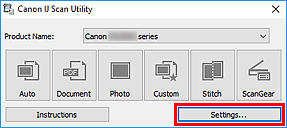
Asetukset-valintaikkuna avautuu.
-
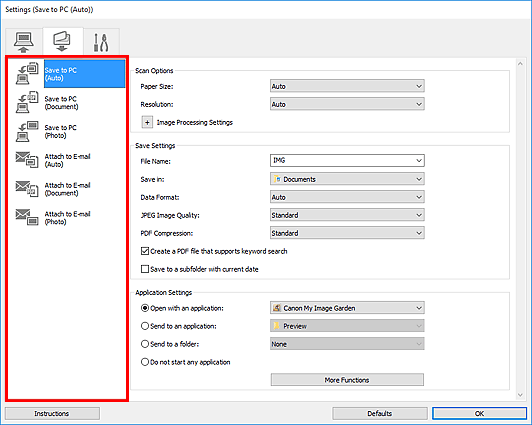
Valitse skannaustila
 (Skannaaminen käyttöpaneelista) -välilehdessä.
 Huomautus
-
Katso lisätietoja seuraavasta.
- Asetukset (Tallenna tietokoneelle (Autom.)) -valintaikkuna
- Asetukset (Tallenna tietokoneelle (Asiakirja)) -valintaikkuna
- Asetukset (Tallenna tietokoneelle (Valokuva)) -valintaikkuna
- Asetukset (Liitä sähköpostiin (Autom.)) -valintaikkuna
- Asetukset (Liitä sähköpostiin (Asiakirja)) -valintaikkuna
- Asetukset (Liitä sähköpostiin (Valokuva)) -valintaikkuna
-
-
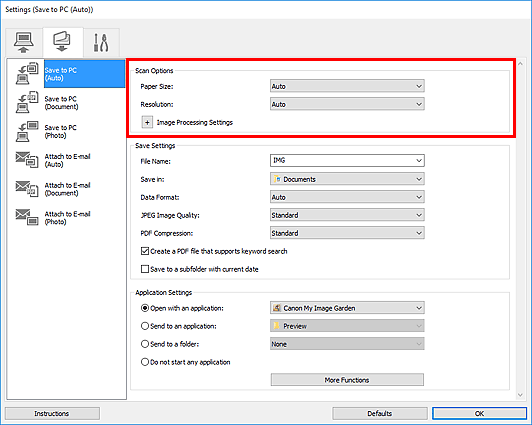
Määritä Skannauksen asetukset (Scan Options).
-
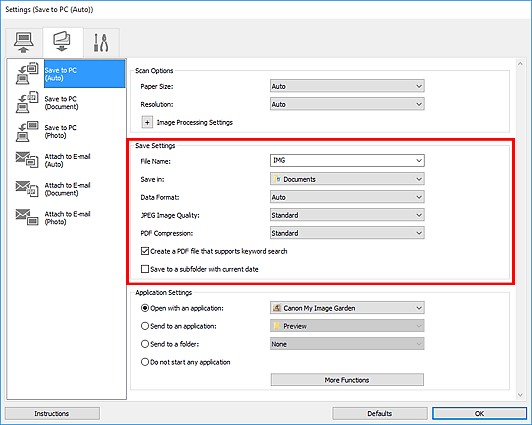
Määritä tiedostonimi ja muut asetukset kohdassa Tallenna asetukset (Save Settings).
-
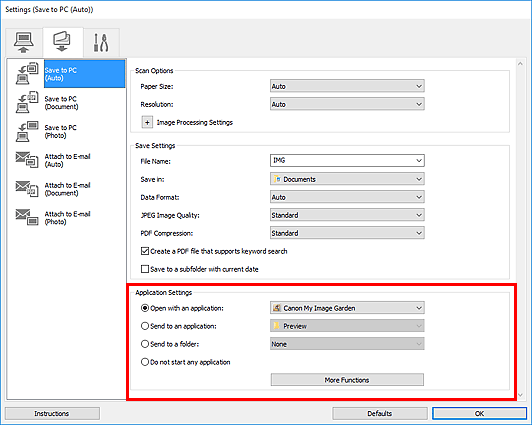
Valitse sovellus, jonka haluat käynnistää skannauksen jälkeen, kohdassa Sovelluksen asetukset (Application Settings).
-
Valitse OK.
Toiminnot suoritetaan määritettyjen asetusten mukaisesti, kun käynnistät skannauksen käyttöpaneelista.
